
Valorant Points: ceny balíčků v eurech, dolarech a dalších měnách
24. 11. 2026
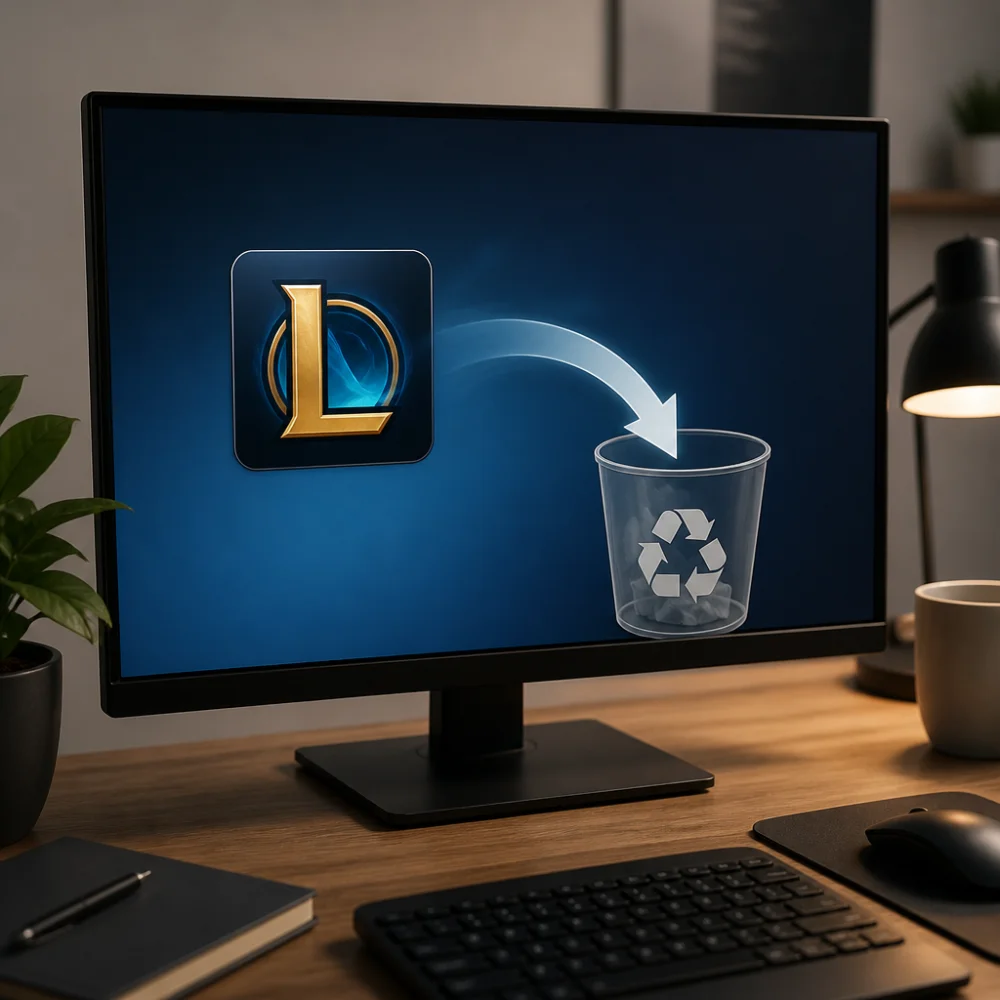
League of Legends se dá odinstalovat během pár minut, ale samotné odinstalování hru odstraní jen zčásti. Po něm zůstávají složky s daty, logy a samostatné komponenty Riotu. Níže najdete postup pro Windows i macOS a také to, jak vyčistit zbytky. Pokud hrajete i další hry Riotu, přečtěte si nejdřív upozornění v závěru, ať nesmažete víc, než chcete.
Pod pojmem „odinstalovat League of Legends“ se skrývají tři různé věci:
Účet Riot s tím nesouvisí. Odinstalací počítače se ho nedotknete.
Před odinstalací hru i Riot Client úplně zavřete (zkontrolujte i ikonu v oznamovací oblasti hlavního panelu). Pak zvolte jednu z možností.
Pokud chcete z počítače odstranit i komponenty Riotu, odinstalujte je v seznamu aplikací zvlášť. Doporučené pořadí je nejdřív Riot Vanguard, potom Riot Client. Dělejte to jen tehdy, když už nehrajete žádnou jinou hru Riotu.
Pokud je klient ještě funkční, můžete hru odebrat přímo z něj:
Tento postup se uvádí u Windows. Na macOS se spolehněte na postup níže, který popisuje i oficiální podpora Riotu.
Na Macu je postup podle podpory Riotu jednoduchý:
Tím je aplikace pryč, ale na disku zůstávají sdílená data a logy. Jak je najít, popisuje další část.
Pokud chcete mít po hře čistý disk, smažte zbytky ručně. Než cokoli smažete, přečtěte si upozornění na konci článku.
| Systém | Složka | Co obsahuje |
|---|---|---|
| Windows | C:\Riot Games | instalační složka hry |
| Windows | C:\Program Files\Riot Games (případně Program Files (x86)) | soubory Riotu v programových složkách |
| Windows | %localappdata%\Riot Games | lokální data aplikace |
| Windows | %programdata%\Riot Games (C:\ProgramData) | sdílená data Riotu |
| Windows | Dokumenty\League of Legends | záznamy replayů |
| macOS | /Users/Shared/Riot Games | sdílená složka Riot Clientu |
| macOS | ~/Library/Logs/Riot Games | logy |
| macOS | ~/Library/Application Support/Riot Games | další zbytková data |
Oficiální postup Riotu pro čistou odinstalaci na PC počítá právě se smazáním složky Riot Games v C:\ProgramData, složky League of Legends v Dokumentech a vyprázdněním Koše. Podpora Riotu zároveň zmiňuje nástroj třetí strany Revo Uninstaller, který odstraňuje zbytky po aplikacích automaticky.
Odinstalace hry nesmaže váš účet Riot. Účet, šampioni, skiny i rank jsou uloženy na serverech Riotu, takže po případné přeinstalaci se stačí přihlásit. Neztratíte tedy žádný nákup ani postup.
Před odinstalací hry nejdřív zavřete klienta i všechny související procesy na pozadí, jinak se vám může smazání zasekávat. Po dokončení se vyplatí zkontrolovat i zbylé složky, ať v počítači nezůstává zbytečný balast.
zkušený hráč a správce počítačů
U lokálního nastavení hry (například klávesových zkratek nebo grafiky) nelze s jistotou říct, co přesně zůstane na účtu a co jen v počítači. Pokud na nich záleží, poznamenejte si je před smazáním složek.
Smazání samotného účtu Riot je něco jiného než odinstalace hry. Pokud o něm uvažujete, postup a lhůty si ověřte přímo u podpory Riot Games.
Složka Riot Games může obsahovat soubory používané i jinými hrami Riotu. Pokud hrajete například Valorant nebo Teamfight Tactics, složku Riot Games ani Riot Client a Vanguard nemažte, jinak tyto hry přestanou fungovat a budete je muset instalovat znovu.
Publikováno: 24. 11. 2026
Kategorie: Esport